포토 모자이크 제작 안내
같은 원본으로 비교하는 Soft·Hard 모자이크
원본과 설정을 함께 공개한 재현 가능한 비교입니다. 작은 무늬, 큰 윤곽, 선택 영역의 차이를 확인하세요.
비교에 사용한 원본
720×480px의 도형과 색상 패턴으로 직접 만든 예제입니다. 실제 인물이나 개인정보를 포함하지 않습니다. 아래 원본 이미지를 저장해 메인 사진으로 선택하면 같은 설정을 비교할 수 있습니다. 타일 사진은 0장, 스케일은 1배이며 별도의 결과 보정은 적용하지 않았습니다.
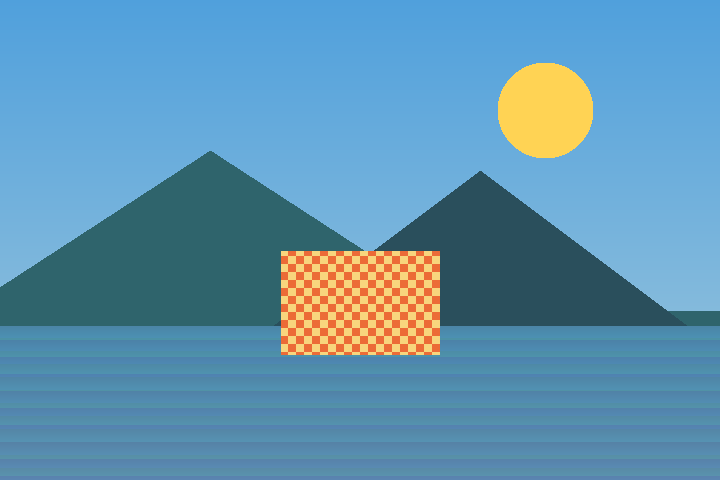
Soft 강도 20
이미지 전체에 Soft 20을 적용했습니다. 중앙의 작은 격자와 산의 경계가 부드럽게 섞입니다. Soft는 주변 색을 섞어 흐리게 만드는 효과이며 타일 사진을 배치하는 포토 모자이크와는 다릅니다.
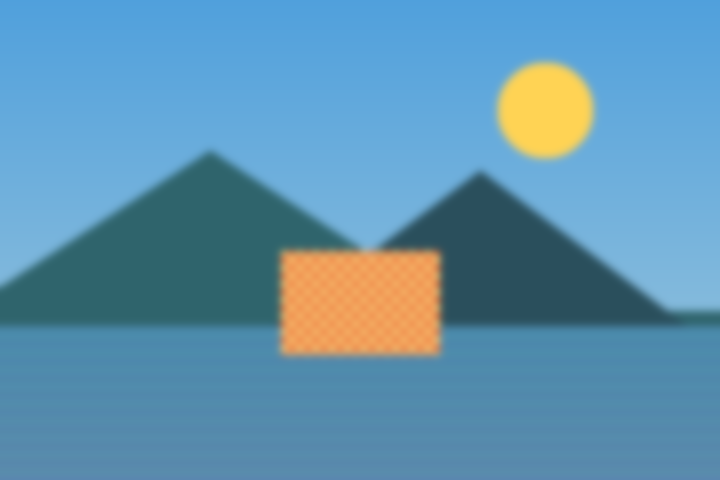
Soft 강도 80
다른 입력은 그대로 두고 강도를 80으로 높였습니다. 작은 격자 무늬가 더 많이 섞이고 큰 색 덩어리는 남습니다. 동일 강도라도 이미지 크기와 세부 무늬에 따라 보이는 효과가 달라집니다.
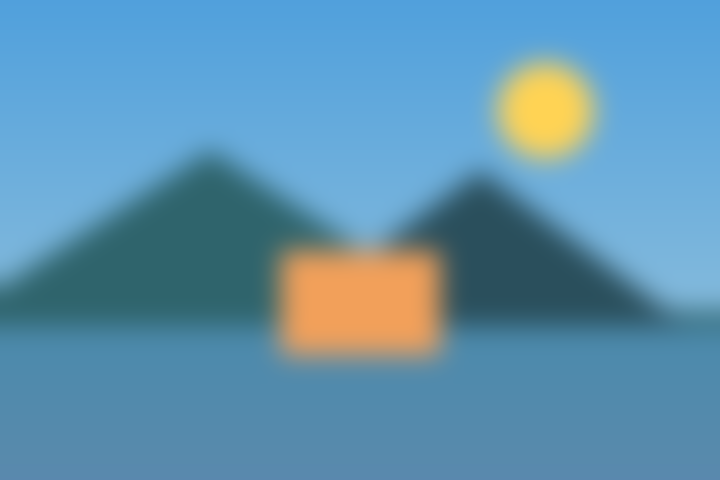
Hard 강도 20
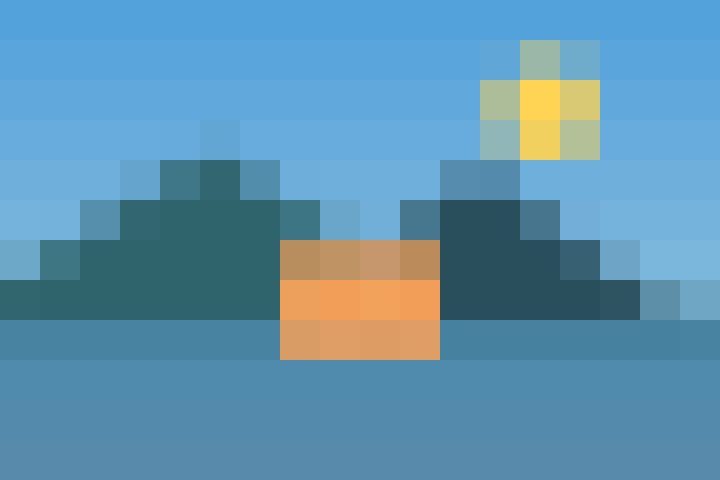
이미지 전체에 Hard 20을 적용했습니다. 색을 작은 사각 블록으로 묶습니다. 곡선과 대각선 가장자리는 계단 모양으로 보이고 블록 안의 세부 무늬는 줄어듭니다.
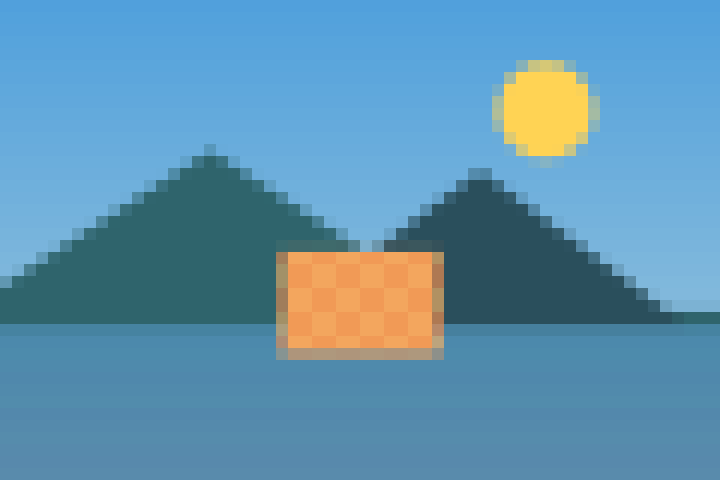
Hard 강도 80
강도를 80으로 높이면 더 큰 사각 블록으로 묶입니다. Soft의 부드러운 경계와 달리 블록 사이의 경계가 남습니다. 전체 모양을 유지하면서 세부 무늬를 단순화하려는 경우 두 효과를 비교해 선택하세요.
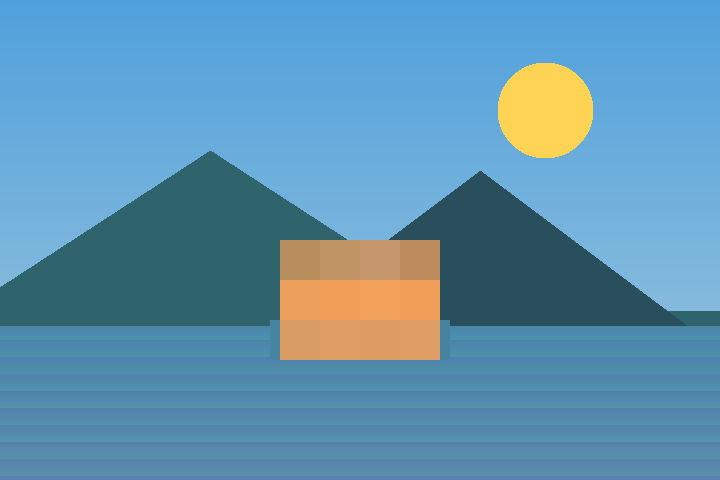
사각형 한 곳에만 적용
Hard 80을 X=270, Y=240, 너비=180, 높이=120px인 영역에만 적용했습니다. 원본 기준 가로 37.5%, 세로 50% 위치에서 가로·세로 각각 25%인 영역입니다. 예제 생성 시 영역 밖 RGBA 값이 원본과 같은지 검사했습니다.
직접 재현하는 순서
원본 이미지의 다운로드 링크로 PNG를 저장합니다. 새 모자이크 만들기에서 원본을 선택하고 타일 단계는 비워 둔 채 다음 단계로 이동합니다. 세부 설정에서 모자이크 강도를 켜고 Soft 또는 Hard와 강도를 선택한 뒤 전체 영역에 생성합니다. 부분 예제는 지정한 사각형 영역을 선택하고 위 좌표에 맞춰 영역을 추가합니다. 생성 후 정지 결과에서 브러시·지우개로 적용 범위를 더 수정할 수 있습니다.
용도와 한계
이 비교는 실제 서비스의 applyMosaicEffect와 OpenCV.js로 생성한 처리 결과이며 브라우저 화면 캡처는 아닙니다. 흐림이나 픽셀화만으로 민감한 정보의 비식별화를 보장하지 않습니다. 파일을 전달하기 전에 얼굴·글자 등이 충분히 가려졌는지 직접 확인하세요. 효과별 강도 숫자는 같은 시각적 결과를 뜻하지 않습니다.
이 설정으로 직접 만들기
사진 선택 화면에서 시작합니다. 이 글의 설정은 자동으로 적용되지 않으므로 세부 설정에서 직접 선택하세요.
사진 선택하고 시작하기