MOSAICER
사진 모자이크 사용법 · 단계별 제작 가이드
메인 사진을 고르고, 작은 타일로 사용할 사진을 추가한 뒤 모자이크를 만듭니다. 필요한 단계를 펼쳐 화면과 사용 순서를 확인하세요.
제작 사례와 문제 해결
이 화면의 이미지는 촬영 당시 UI 예시입니다. 현재 버튼 배치와 일부 다를 수 있으며 제한과 기능은 아래 최신 설명을 기준으로 확인하세요.
GIF·애니메이션 WebP는 메인·타일 이미지로 사용할 수 있습니다. 각 시점에 타일을 다시 배치하고 결과를 GIF로 저장합니다. 입력은 최대 60MB·4800만 화소이며, 세부 설정에서 최대 변·FPS·시작 시점·길이를 조절합니다. 출력은 최대 120프레임·4000만 화소에 맞춰 자동 조정됩니다. 원본은 변경하지 않습니다. 짧은 타일은 반복하며 WebP 처리는 ImageDecoder 지원 브라우저가 필요합니다. 애니메이션 메인 편집과 결과 브러시는 지원하지 않습니다.
01메인 사진 선택기준 사진 선택 · 사진 편집과 화질 보정 · 적용 영역 지정
로컬 파일 외에 웹페이지의 이미지를 끌어 놓거나 이미지 주소로 가져올 수 있습니다. 메인 사진은 한 장씩 교체하며, 타일 사진 주소는 한 줄에 하나씩 입력하고 반복 추가할 수 있습니다. 외부 서버의 접근 제한(CORS)으로 실패하면 사진을 내려받아 파일로 추가하세요.
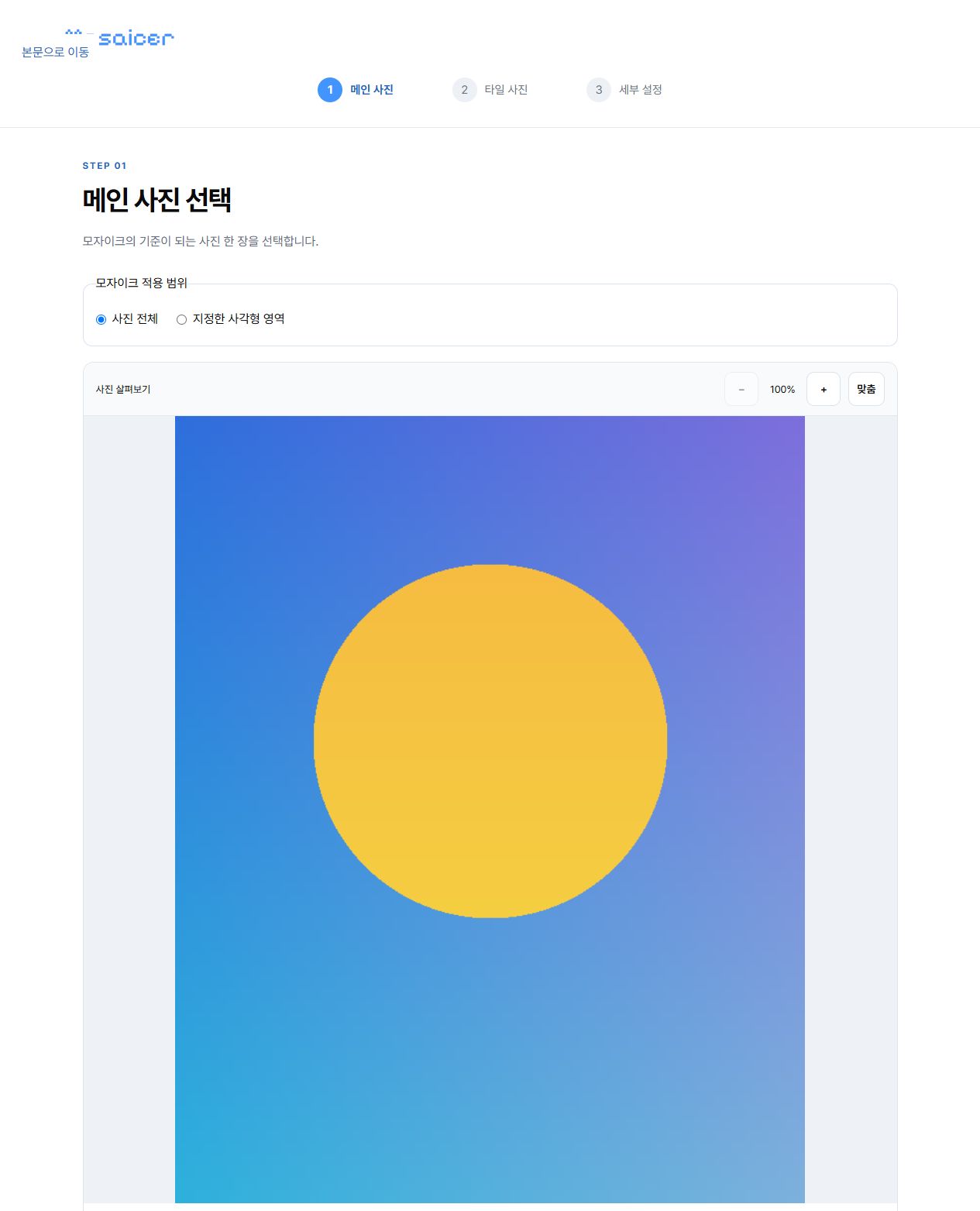
모자이크로 만들 사진 한 장을 선택합니다
- 메인 사진 선택하기를 누르거나 사진을 끌어 놓습니다.
- 확대·축소와 맞춤으로 사진을 확인합니다.
- 전체에 모자이크를 적용하려면 사진 전체를 선택한 뒤 다음 단계로 이동합니다.
정지 메인 사진은 브라우저가 읽을 수 있으면 자동 축소하여 처리합니다. GIF·WebP 애니메이션은 60MB·4800만 화소 이하입니다. 원본은 변경하지 않습니다.
 화면 크게 보기
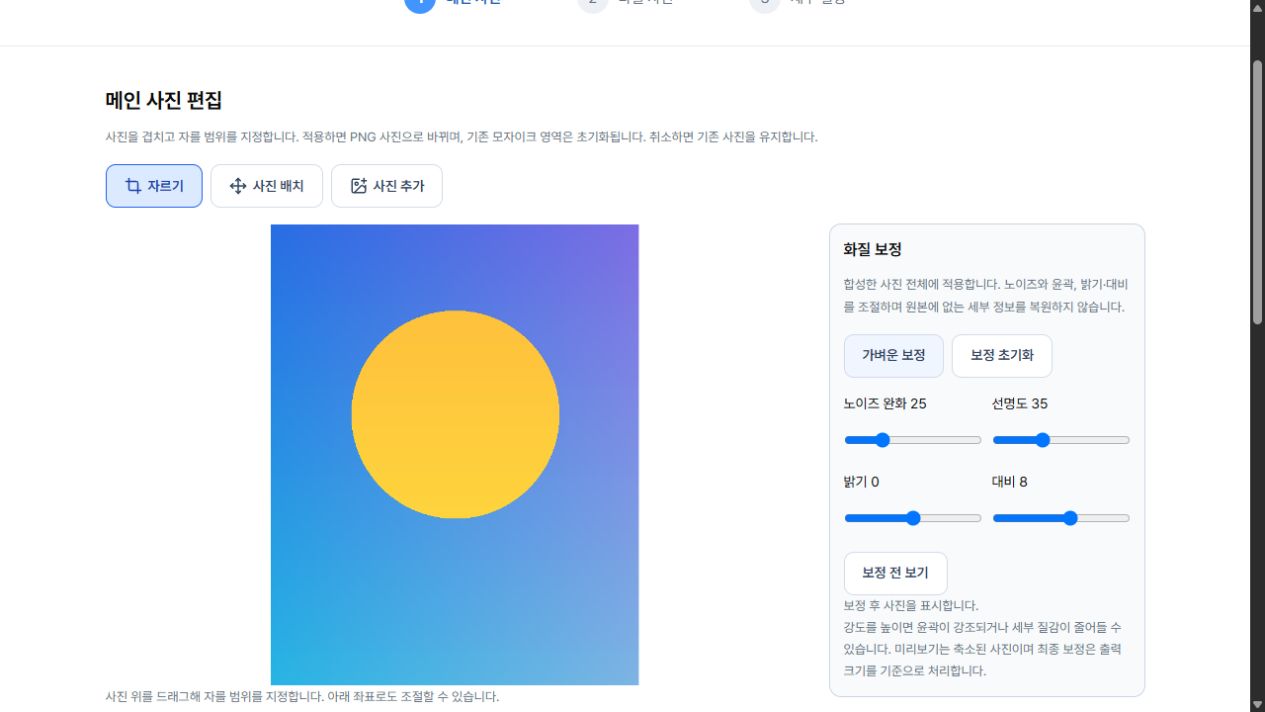
선택 사항: 사진 편집과 화질 보정
- 메인 사진 편집을 엽니다.
- 자르기에서 드래그하거나 좌표를 입력합니다. 출력 너비·높이와 비율 유지 여부를 설정합니다.
- 사진 추가로 최대 8장을 겹칩니다. 사진 배치 도구로 이동하고, 너비·불투명도·앞뒤 순서를 조절합니다.
- 화질 보정에서 노이즈 완화·선명도·밝기·대비를 조절합니다. 가벼운 보정, 보정 전 보기, 초기화를 사용할 수 있습니다.
- 메인 사진에 적용을 누릅니다. 취소하면 기존 사진을 유지합니다.
적용한 사진은 하나의 PNG로 합쳐지고 기존 모자이크 영역은 초기화됩니다. 다시 열어도 이전 레이어는 복원되지 않습니다. 보정은 원본에 없는 세부 정보를 복원하지 않습니다.
 화면 크게 보기
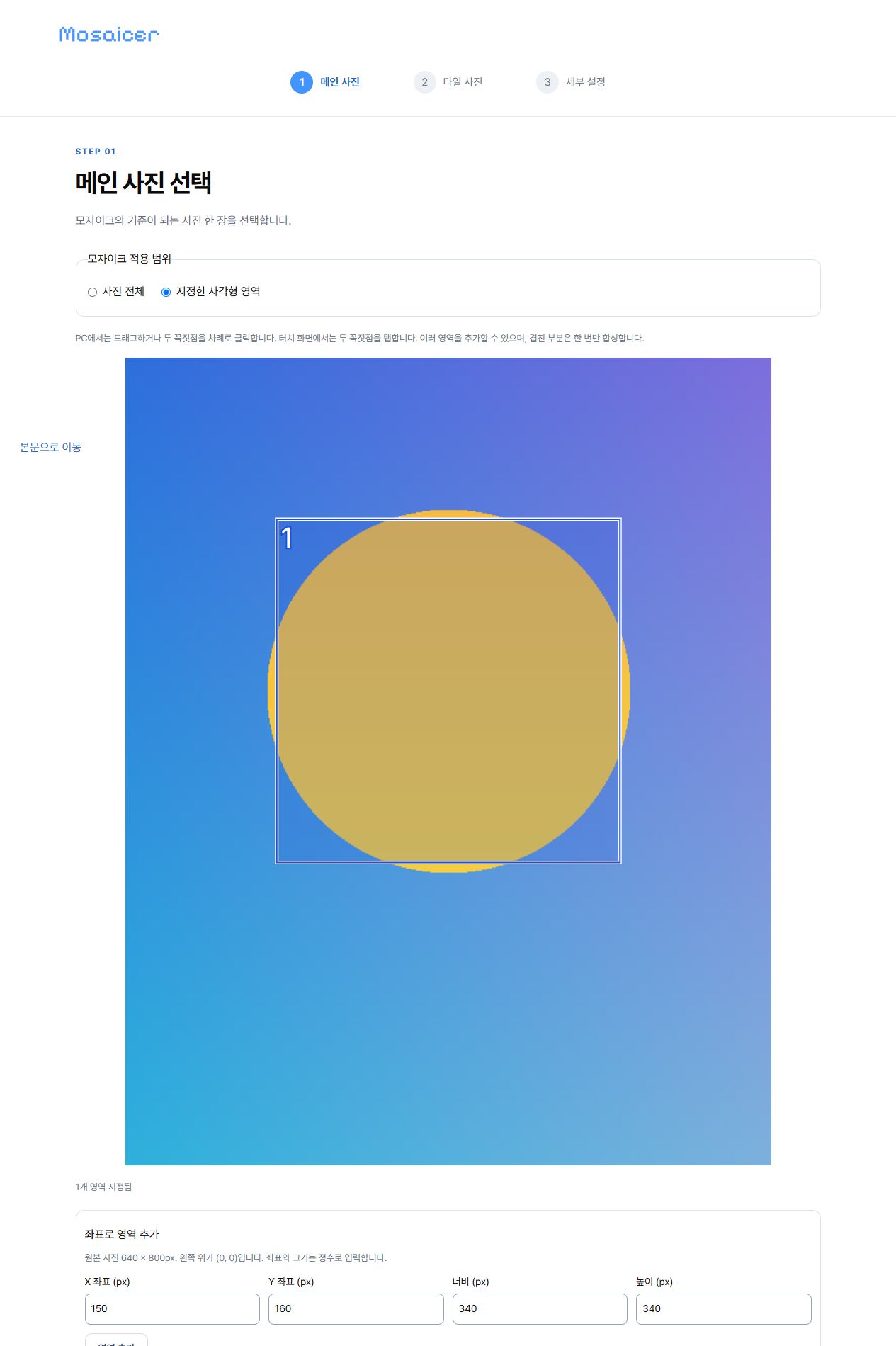
선택 사항: 일부 영역만 모자이크
- 지정한 사각형 영역을 선택합니다.
- 두 꼭짓점을 클릭하거나 탭합니다. PC에서는 드래그로도 지정합니다.
- 정확한 위치는 좌표로 영역 추가에서 X·Y·너비·높이를 입력합니다.
- 필요한 만큼 영역을 추가하고 다음 단계를 누릅니다.
영역은 최대 32개입니다. 겹친 부분은 한 번만 합성하며 영역 밖은 메인 사진을 유지합니다. 영역을 모두 삭제하면 하나 이상 다시 지정하거나 사진 전체를 선택해야 진행할 수 있습니다.
 화면 크게 보기
02타일 사진 선택작은 타일로 사용할 사진 추가 · 선택 삭제 · 사진 구성 확인
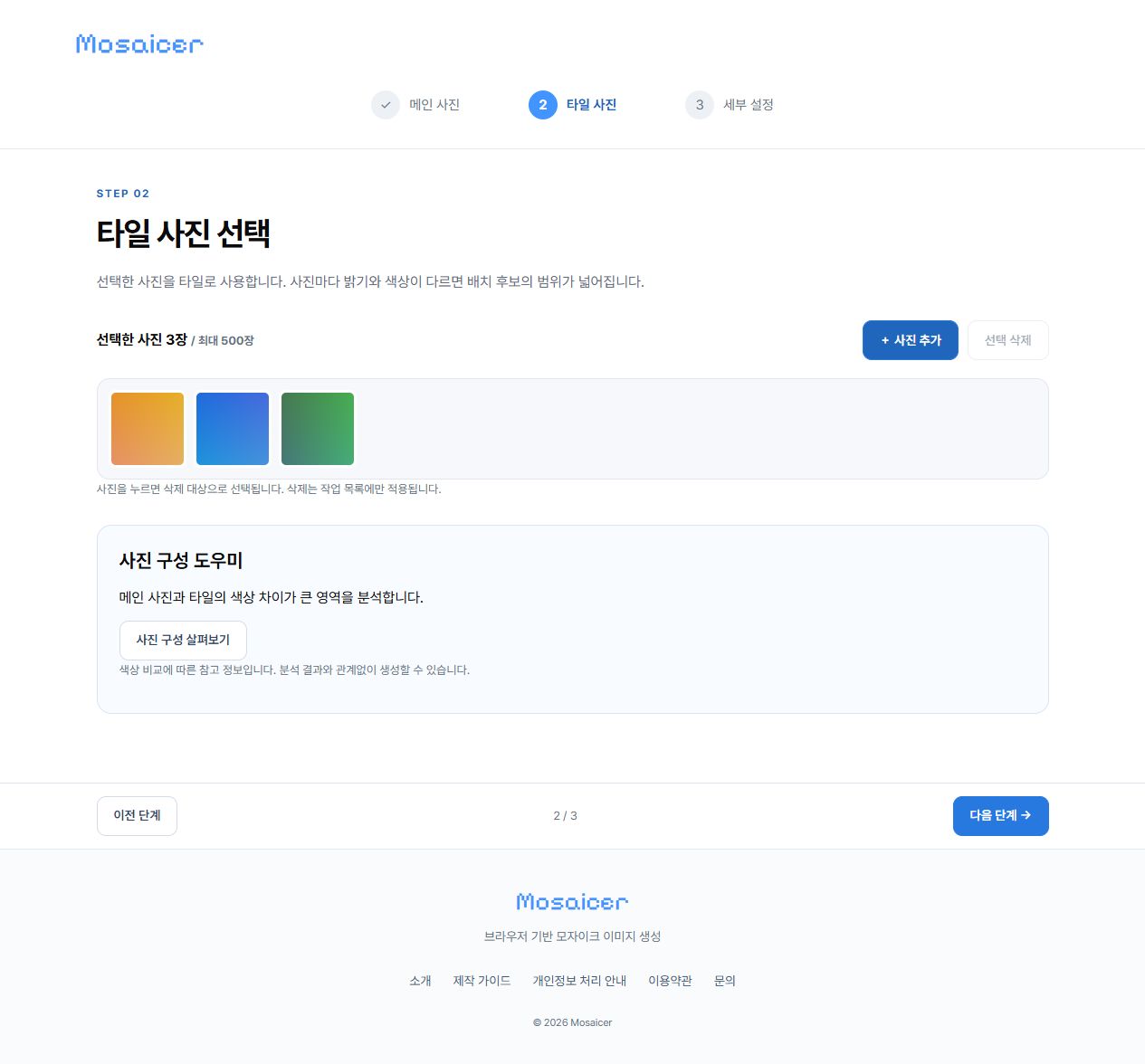
작은 타일로 사용할 사진을 추가합니다
- 사진 추가에서 여러 장을 선택하거나 화면에 끌어 놓습니다.
- 제외할 사진을 누르고 선택 삭제를 누릅니다.
- 사진 구성 살펴보기로 메인 사진과 타일의 색상 차이가 큰 영역을 확인할 수 있습니다. 분석 없이도 진행할 수 있습니다.
- 사진을 추가하거나, 타일 없이 흐림·픽셀화를 사용하려면 비워 둔 채 다음 단계로 이동합니다.
최대 500장까지 사용할 수 있습니다. 같은 이름의 서로 다른 사진은 각각 처리합니다. 삭제는 현재 작업 목록에만 적용되며 기기의 원본 파일은 변경하지 않습니다.
타일은 정사각형으로 변환되어 사진 비율에 따라 형태가 늘어나거나 줄어들 수 있습니다. 밝기와 색상이 다른 사진을 추가하면 배치 후보의 범위가 넓어집니다.
 화면 크게 보기
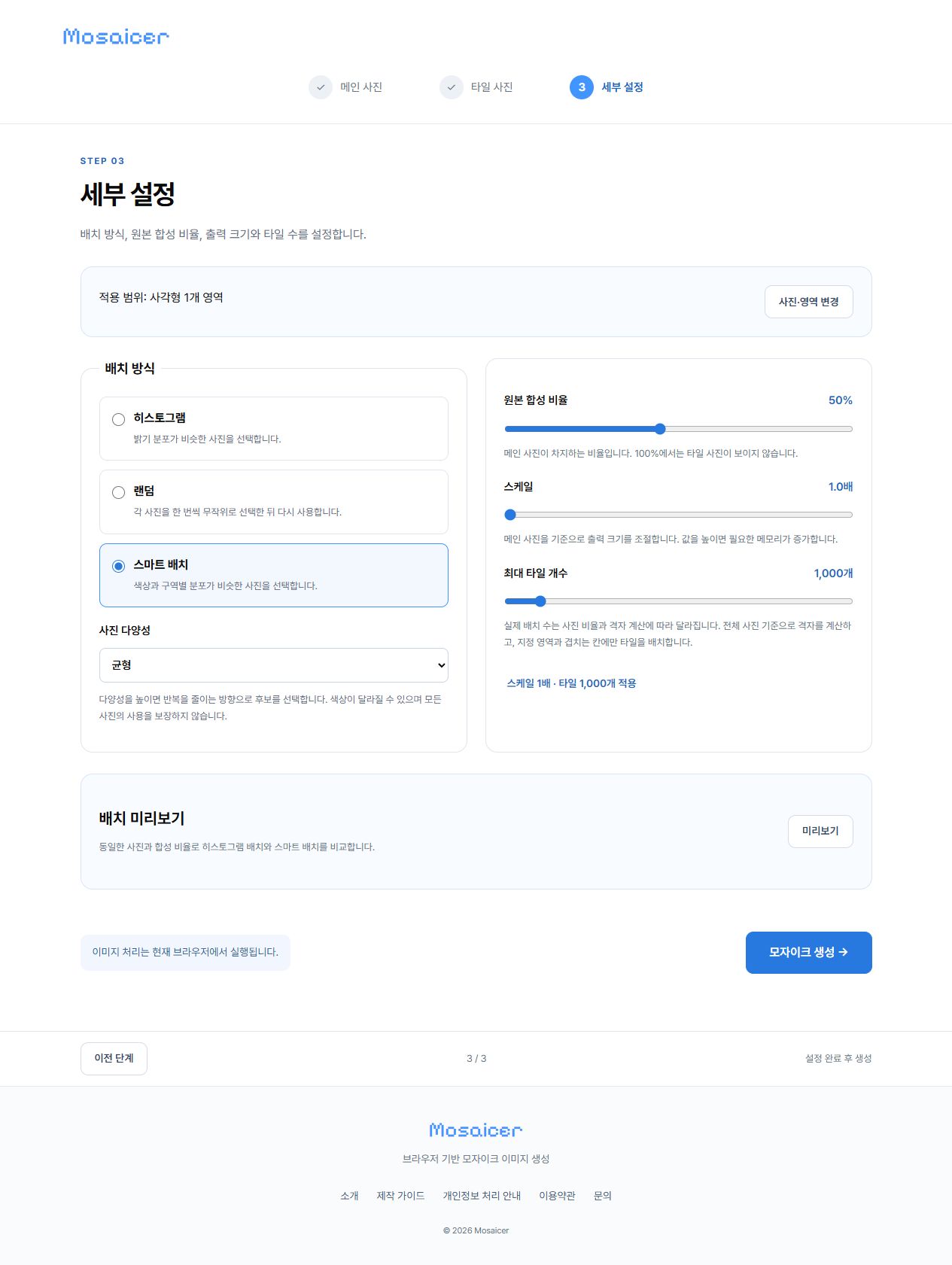
03세부 설정과 생성배치 방식 · 원본 합성 비율 · 출력 크기와 타일 수
타일 없이 Soft·Hard 사용하기
타일 사진을 추가하지 않아도 다음 단계로 이동할 수 있습니다. 세부 설정에서 모자이크 강도를 켜고 Soft(흐림) 또는 Hard(픽셀화)를 선택하세요. 타일이 없으면 타일 모양은 선택할 수 없습니다.
강도는 1~100이며 Soft는 흐림 범위, Hard는 픽셀 블록 크기를 바꿉니다. 전체 또는 지정한 사각형 영역에 적용합니다. PC에서는 드래그, 터치에서는 두 꼭짓점 선택으로 영역을 추가하고 목록에서 선택·삭제할 수 있습니다.
원본과 Soft·Hard 처리 결과 비교 보기배치 방식과 출력 설정을 선택합니다
타일 모양 · 사각형 / 다이아몬드 / 퍼즐 / 원형 / 둥근 사각형 / 육각형 / 별 / 하트 / 조각 모양
퍼즐과 조각 모양은 빈틈 없이 맞물립니다. 다른 모양은 사각 격자 안에 배치되며 바깥에는 메인 사진이 보입니다. 모든 모양은 정지 이미지와 애니메이션에 적용됩니다.
- 히스토그램: 밝기 분포가 비슷한 사진을 선택합니다.
- 랜덤: 각 사진을 한 번씩 무작위로 사용한 뒤 같은 목록에서 다시 선택합니다.
- 스마트 배치: 색상과 구역별 분포를 비교합니다. 사진 다양성으로 색감과 반복의 비중을 조절합니다.
- 원본 합성 비율을 정합니다. 높을수록 메인 사진의 비중이 커지며 100%에서는 타일이 보이지 않습니다.
- 스케일로 출력 크기, 최대 타일 개수로 격자 계산에 사용할 값을 정합니다. 실제 크기와 개수는 격자에 따라 달라집니다.
- 미리보기로 히스토그램과 스마트 배치를 비교합니다. 사진이나 설정을 바꾸면 다시 실행합니다.
- 모자이크 생성을 누릅니다.
출력 크기를 높이면 처리 시간과 메모리 사용량이 증가합니다. 원본에 없는 세부 정보가 복원되지는 않습니다. 생성이 어려우면 스케일을 낮춰 다시 시도하세요.
 화면 크게 보기
04결과 확인과 저장확대해서 확인 · PNG 다운로드 · 브러시와 지우개로 부분 편집
정지 결과 사진 보정
밝기·대비·흐림·채도·온도·주위 어둡게 슬라이더로 결과를 조절합니다. 보정값은 브러시·지우개 편집에도 적용됩니다. 애니메이션 결과에는 이 보정을 적용할 수 없습니다. 저장 전 결과를 확인하고 PNG를 다운로드하세요.
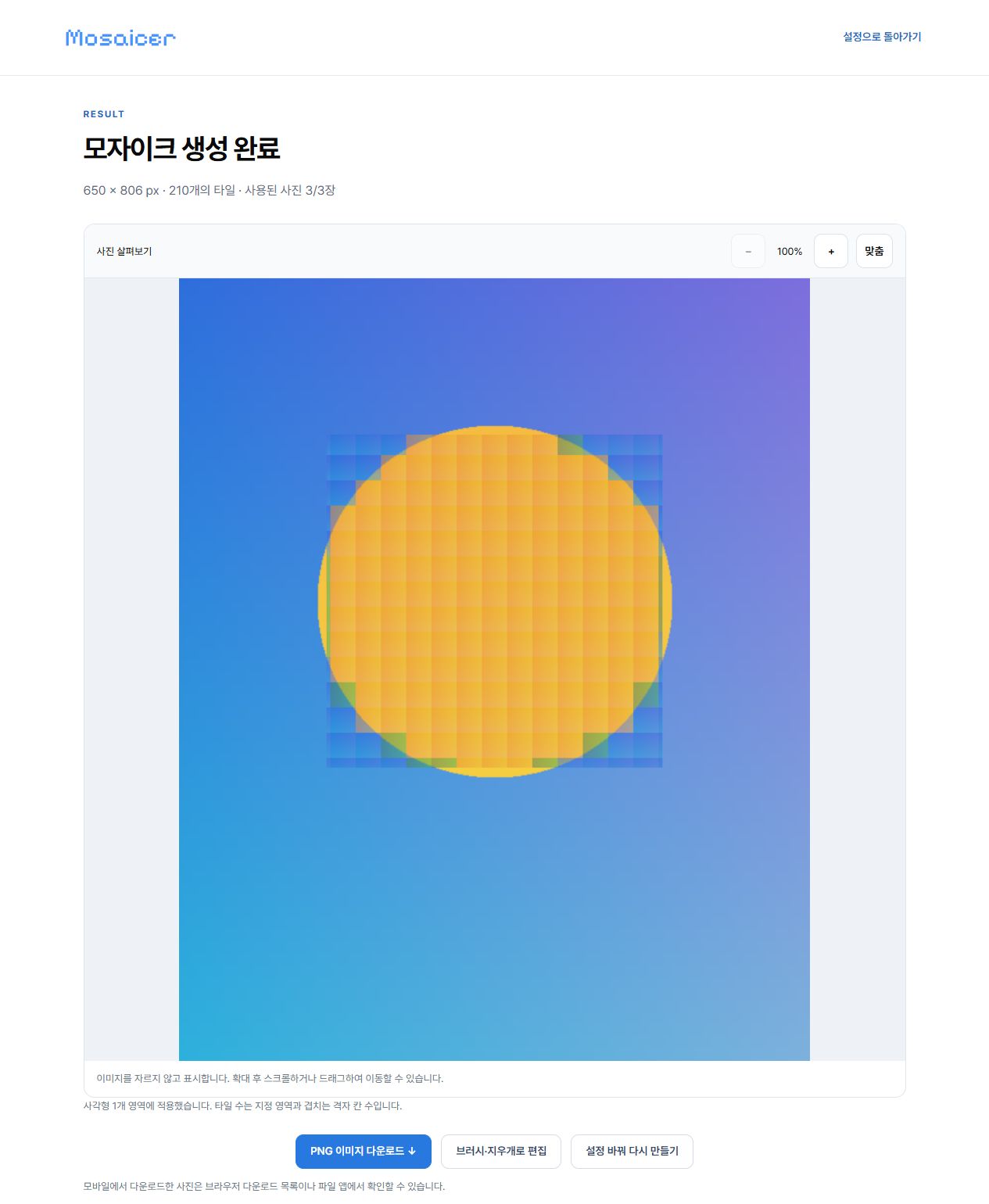
결과를 확인하고 PNG로 저장합니다
- 확대·축소로 타일을 확인합니다. 확대 후 드래그하거나 스크롤해 이동하고 맞춤으로 돌아옵니다.
- PNG 이미지 다운로드를 누릅니다. 모바일에서는 다운로드 목록이나 파일 앱에서 확인합니다.
- 결과를 바꾸려면 설정 바꿔 다시 만들기를 선택합니다. 현재 선택한 사진은 유지됩니다.
사진별 사용 횟수는 결과 아래에 표시합니다. 배치 후보나 타일 수에 따라 일부 사진은 사용되지 않을 수 있습니다.
 화면 크게 보기
선택 사항: 브러시와 지우개로 편집
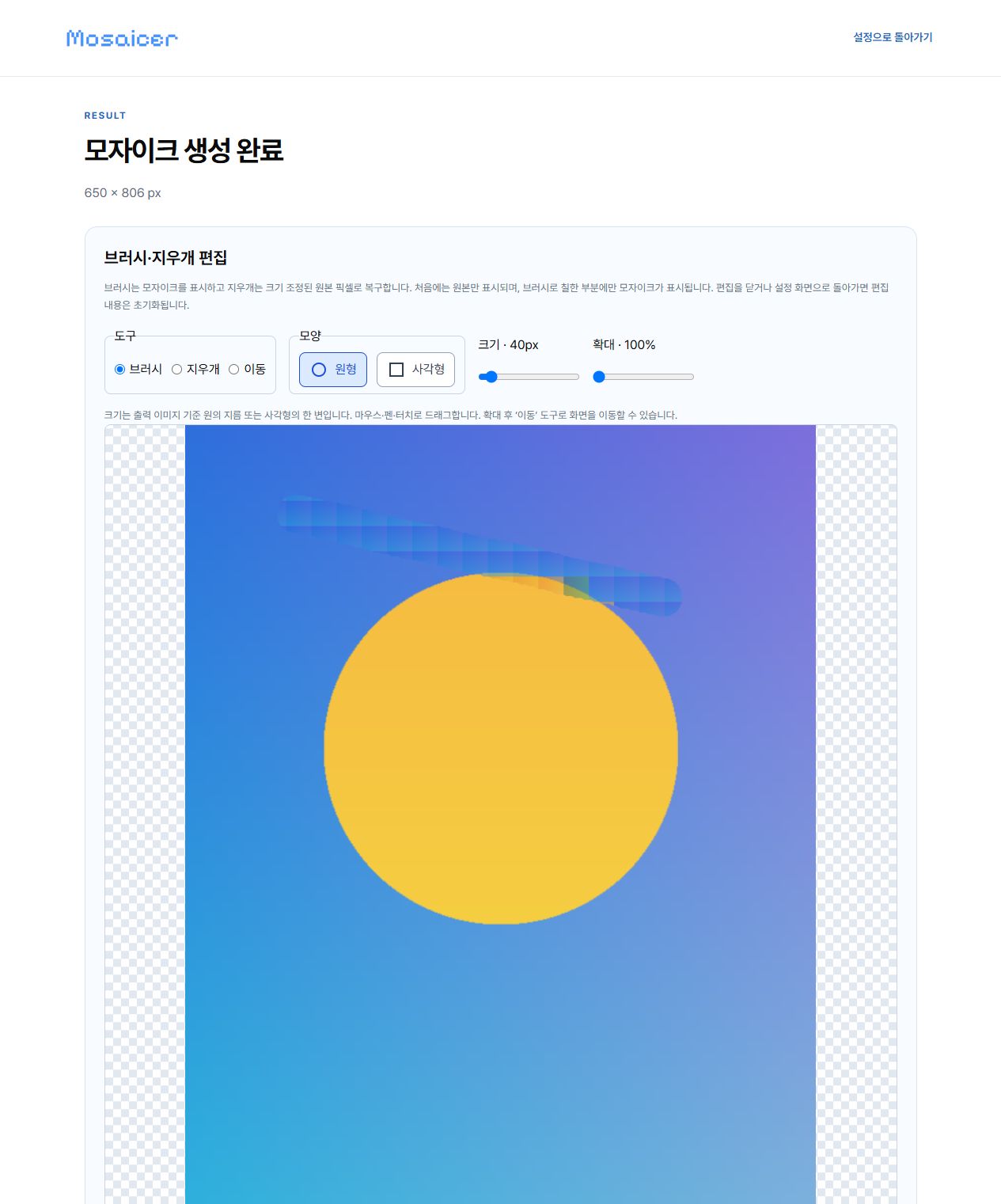
- 브러시·지우개로 편집을 누릅니다. 처음에는 모두 지워진 상태로 원본만 표시됩니다.
- 브러시와 원형·사각형 모양을 고르고 크기를 조절합니다. 드래그한 부분에 모자이크가 나타납니다.
- 지우개로 칠한 부분을 원본으로 되돌립니다. 실행 취소·모두 지우기·전체 모자이크도 사용할 수 있습니다.
- 편집한 PNG 다운로드로 편집 결과를 저장합니다.
브러시 크기는 출력 기준 1~512px, 편집은 출력 800만 화소 이하에서 지원합니다. 편집을 닫거나 설정으로 돌아가면 브러시 작업은 초기화됩니다. 닫기 전에 편집한 PNG를 저장하세요.
 화면 크게 보기
타일 구성 전달과 감상사용한 사진과 배치 위치를 다른 사람에게 전달합니다.
- 정지 이미지 결과에서 ‘타일 구성 내보내기’를 펼칩니다.
- 작품 이름, 확인용 이미지 크기, 파일 종류를 선택하고 포함되는 타일을 확인합니다.
- ‘파일 준비’ 후 감상 파일과 안내 이미지를 다운로드해 직접 전달합니다. 여러 안내 페이지는 ZIP으로 묶입니다.
- 받는 사람은 감상 파일 열기에서 .mosaicer 파일을 선택합니다. 모바일에서는 다운로드 목록이나 파일 앱에 저장한 파일을 선택합니다.
- 결과 이미지를 누르거나 타일 목록을 선택하면 해당 사진과 사용 위치를 확인합니다.
감상 파일에는 결과 이미지와 타일 확인용 이미지가 포함됩니다. 원본 파일명·외부 주소는 포함하지 않습니다. 받는 사람은 포함된 이미지를 저장할 수 있습니다. 최대 64MiB이며, 브러시 편집 결과·애니메이션 결과는 지원하지 않습니다. 기존 PNG·GIF만으로 타일 정보를 복원할 수 없습니다.
오류와 사용 제한파일을 읽을 수 없거나 생성이 중단될 때 확인하세요.
파일을 읽을 수 없습니다
사진을 선택할 때 파일에 접근할 수 없으면 기기에 저장한 파일을 다시 선택하세요. 선택이 끝난 사진은 현재 탭 메모리에 보관해 처리합니다.
생성이 느리거나 실패합니다
큰 정지 메인 사진은 처리용으로 최대 800만 화소까지 축소합니다. 출력은 최대 1600만 화소·한 변 8192px이며 타일 수와 예상 메모리 사용량에 따라 추가 축소합니다. 브라우저가 원본을 읽지 못하면 더 작은 파일로 시도하세요. 원본 파일은 변경하지 않습니다.
메인 사진 편집의 제한
출력 PNG는 한 변 8192px, 총 1600만 화소, 30MB 이하입니다. 메인·추가 사진의 디코딩 화소 합은 3200만 이하입니다. 보정 미리보기는 축소된 사진을 사용하며 최종 보정은 출력 크기에서 처리합니다.
작업은 어디에 저장되나요?
작업은 현재 탭 메모리에만 유지됩니다. 새로고침·탭 종료·브라우저의 탭 정리 시 사라질 수 있습니다. 유지하려면 PNG를 다운로드하세요. 서비스에는 계정이나 클라우드 저장 기능이 없습니다.
투명한 사진과 편집 이력
스마트 배치는 적용 범위 안의 투명한 부분을 흰 배경 기준으로 합성하며 지정 영역 밖의 투명도는 유지합니다. 브러시 실행 취소는 이미지 크기에 따라 최근 3~20개 작업을 보관합니다.
사용할 메인 사진과 타일 사진을 준비했다면 제작을 시작하세요.
모자이크 만들기 →