포토 모자이크 제작 안내
사진 콜라주와 포토 모자이크, 어떻게 다를까요?
여러 사진을 한 장에 담는다는 점은 같지만, 사진을 배치하는 기준과 완성된 이미지의 모습이 다릅니다.
각 사진을 따로 보여주려면 콜라주
콜라주는 여러 사진을 격자나 자유로운 틀에 배치합니다. 각 사진의 내용을 읽기 쉽게 보여주는 것이 목적이라면 콜라주가 적합합니다. Mosaicer는 콜라주 템플릿 도구가 아니라 타일 사진으로 메인 이미지를 재구성하는 도구입니다.
여러 사진으로 한 사진을 만들려면 포토 모자이크
포토 모자이크는 메인 사진의 각 위치를 작은 타일 사진으로 채웁니다. 멀리서 보면 메인 사진의 형태가 보이고, 확대하면 타일 사진을 볼 수 있습니다. 메인 사진은 윤곽이 뚜렷하고 배경이 복잡하지 않은 것으로 시작하면 결과를 비교하기 쉽습니다.
완성된 포토 모자이크 살펴보기
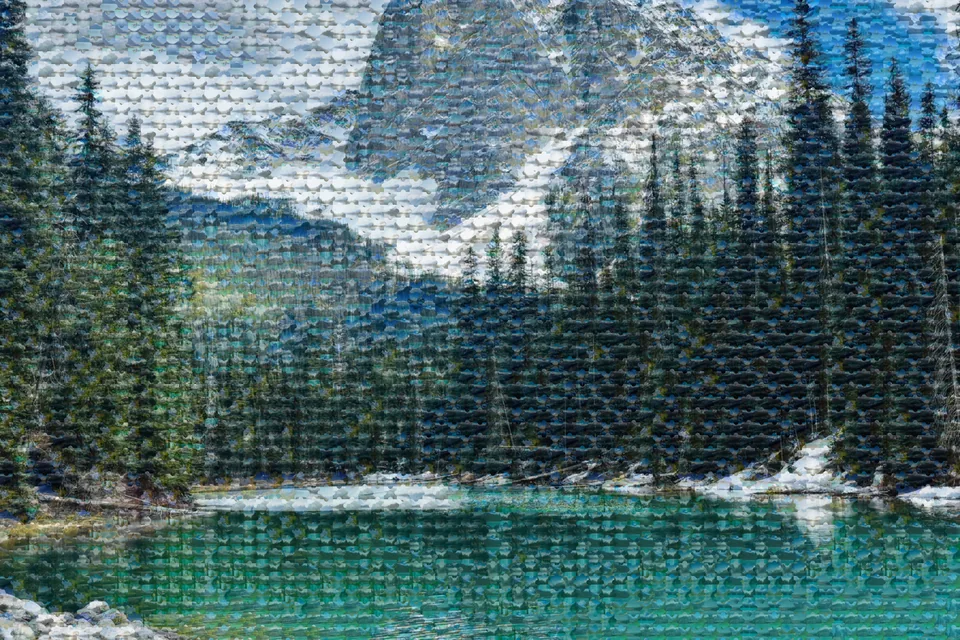
메인 화면에서도 볼 수 있는 산과 호수 모자이크의 축소 예제입니다. 멀리서 보면 풍경의 큰 형태를, 가까이에서는 반복되는 타일 패턴을 확인할 수 있습니다. 이 이미지는 완성 결과의 표시용 샘플이며 원본 사진 목록과 당시 생성 설정은 제공하지 않습니다. 직접 설정을 재현하려면 아래 관련 안내의 Soft·Hard 비교 예제를 이용하세요.
타일 수와 원본 합성 비율 조절
타일 수가 많으면 메인 사진의 형태를 더 작은 구역으로 나눌 수 있지만 개별 타일은 작게 보입니다. 원본 합성 비율을 높이면 메인 사진이 더 강하게 섞입니다. 미리보기에서 전체 형태와 타일의 가독성을 함께 확인하세요.
출력이 흐릿해 보일 때 확인할 순서
먼저 결과를 100% 크기로 확인합니다. 원본 합성 비율을 높이면 큰 윤곽은 잘 보이지만 작은 타일은 덜 보입니다. 같은 사진 목록에서 비율만 바꿔 비교한 뒤 타일 수를 조절하세요. 타일 수와 합성 비율을 동시에 바꾸면 어느 설정이 차이를 만든 것인지 구분하기 어렵습니다.
개별 사진이 중요할 때
얼굴이나 글자를 읽는 것이 목적이라면 타일 수를 줄여 한 타일을 크게 만들거나 콜라주 방식을 선택하세요. 전체 형태가 목적이라면 작은 타일로 비교합니다. 출력 스케일을 높여도 원본 사진에 없는 세부 정보가 생기지는 않습니다.
이 설정으로 직접 만들기
사진 선택 화면에서 시작합니다. 이 글의 설정은 자동으로 적용되지 않으므로 세부 설정에서 직접 선택하세요.
사진 선택하고 시작하기